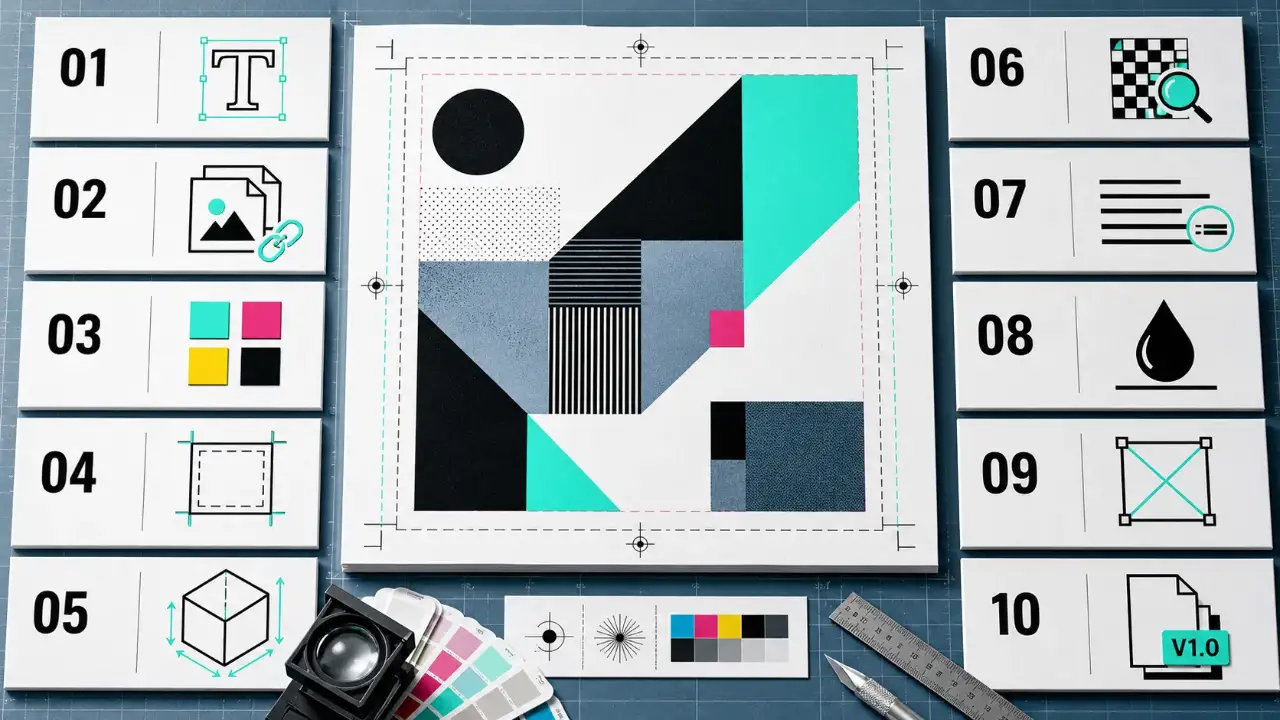
入稿トラブルは、珍しいバグより「見たつもり」の基本項目から起きます。自分の画面では文字も画像もあるのに、相手が開くとフォントが変わり、写真が消え、仕上がりでは端が切れる。データは静かでも、確認漏れはよく働きます。
この記事では、入稿前に止めたい10項目を横断します。チェックを付けるだけでなく、最終サイズと加工方法に合わせて合否を判断してください。
01
1. 文字がアウトライン化されていない
Illustratorデータで多いのが、文字のアウトライン化忘れです。文字がフォント情報のままだと、相手の環境に同じフォントがない場合、別のフォントに置き換わったり、文字化けしたりする可能性があります。入稿用データでは、文字をアウトライン化しておくのが基本です。ただし、アウトライン化すると文字として編集できなくなるため、編集用の元データは別に保存しておきましょう。
確認は作成直後より、別名保存した入稿ファイルを開き直して行います。自分が知っている状態ではなく、相手が受け取る状態を見ます。
確認は、編集していたファイルではなく、送信予定の複製を開き直して行います。「アウトライン済み」と名前へ入れた後に修正文字を追加すると、その一行だけ生きたフォントのまま残ります。フォント検索で使用数がゼロかを見て、編集用原本は別フォルダへ戻します。
02
2. 画像リンクが切れている
Illustratorに画像をリンク配置している場合、AIファイルだけを送ると画像が抜けることがあります。リンク画像はAIファイルの外にあるため、画像ファイルも一緒に送る必要があります。入稿前にはリンクパネルを確認し、リンク切れがないかをチェックします。画像点数が多い場合は、パッケージ機能を使って画像フォルダごとまとめると安全です。
AIと画像をパッケージし、そのフォルダを別の場所へ複製して開きます。リンクパネルの警告がなく、確認用PDFと同じトリミングで見えるところまでが受け渡し試験です。AIだけ送って写真が消える事故は、相手のPCが悪いのではなく、写真が出発していません。
03
3. RGBのまま作っている
Web用に作ったRGBデータをそのまま印刷に使うと、仕上がりの色が変わることがあります。特に鮮やかな青、緑、ピンク、蛍光色に近い色は、CMYKに変換するとくすみやすいです。印刷用途が決まっているデータは、早めにCMYKで確認しておくのがおすすめです。ロゴやブランドカラーなど、色の印象が重要なものは、色見本や特色指定も検討しましょう。
カラーモードだけでなく、ロゴの特色、細い黒文字、写真の肌色を確認します。CMYKへ変換した瞬間に沈みやすい青や緑は、変換前後を並べて承認を取ります。自動変換へ任せる場合も、どのプロファイルで変換されるかを入稿先へ確認します。
04
4. 塗り足しがない
名刺、カード、タグ、チラシなど、紙の端まで色や写真が入るデザインでは、塗り足しが必要です。塗り足しとは、仕上がりサイズより外側に少し余分に背景や画像を伸ばしておくことです。塗り足しがないと、断裁時のわずかなズレで紙の端に白い線が出ることがあります。一般的には3mm程度の塗り足しを求められることが多いですが、入稿先のルールに従うのが確実です。

仕上がり線の外へ背景を伸ばし、文字やロゴは安全域の内側へ置きます。3mmはよくある値ですが、冊子、型抜き、ステッカーでは指定が異なります。トンボがあることと塗り足しがあることは別です。四隅を拡大し、背景が断裁の外まで続いているかを見ます。
05
5. 仕上がりサイズが違う
データ上のサイズが、注文したサイズと違っているケースもよくあります。見た目だけで作っていると、実寸では思ったより小さい、または大きいことがあります。入稿前には、アートボードサイズやオブジェクトサイズを確認しましょう。特にタグ、ラベル、ステッカー、小さな印刷物では、数mmの違いでも印象が変わります。
06
6. 解像度が低い
Webから保存した画像やSNS用画像は、印刷には解像度が足りないことがあります。画面ではきれいに見えても、印刷するとぼやけたり、ギザギザが目立ったりします。画像を拡大して使うと実質的な解像度が下がるため、配置サイズも含めて確認する必要があります。
「全部問題なし」ではなく、仕様書、原寸表示、分版、リンク一覧など、何で確認したかを残すと再チェックできます。
07
7. 細い線や小さい文字がある
画面では見えていても、印刷や加工では細い線が消えたり、小さい文字がつぶれたりすることがあります。特に、タグ、シール、織りネーム、刺繍、白インク印刷などでは注意が必要です。細い線や小さい文字は、実寸表示で確認しましょう。画面を拡大して見ていると問題なさそうに見えますが、実際のサイズでは読みにくいことがあります。
08
8. 黒の指定が用途に合っていない
黒にはK100、リッチブラック、4色ベタなどがあります。本文や小さい文字に4色を混ぜた黒を使うと、印刷時にわずかなズレで文字がにじんで見えることがあります。細かい文字や線はK100、広い黒ベタはリッチブラックなど、用途に合わせた黒の使い分けが必要です。
09
9. 不要なオブジェクトが残っている
アートボードの外に古いデータ、試しに置いた画像、不要な文字が残っていることがあります。相手側でデータを開いたときに混乱したり、書き出し時に意図しない範囲が含まれたりする可能性があります。入稿前には全選択して、アートボード外に不要なものがないか確認しましょう。
10
10. 最終データがどれか分からない
「final.ai」「final2.ai」「final_fix.ai」「final_new.ai」のようなファイル名が並ぶと、どれが本当に最終データなのか分からなくなります。入稿ミスを防ぐには、ファイル名の付け方も大切です。
20260705_brandcard_front_v03_outline.aiこのように、日付、案件名、内容、バージョン、アウトライン済みかどうかを入れておくと、あとから見ても内容が分かりやすくなります。
11
まとめ
印刷入稿データのミスは、アウトライン化、画像リンク、カラーモード、塗り足し、サイズ、解像度、線幅、文字サイズなど、基本的な確認で防げるものが多いです。入稿前には、画面上の見た目だけでなく、相手の環境で正しく開けるか、実際のサイズで読めるか、印刷や加工で再現できるかを確認しましょう。チェックリストを作って毎回確認するだけでも、入稿トラブルはかなり減らせます。
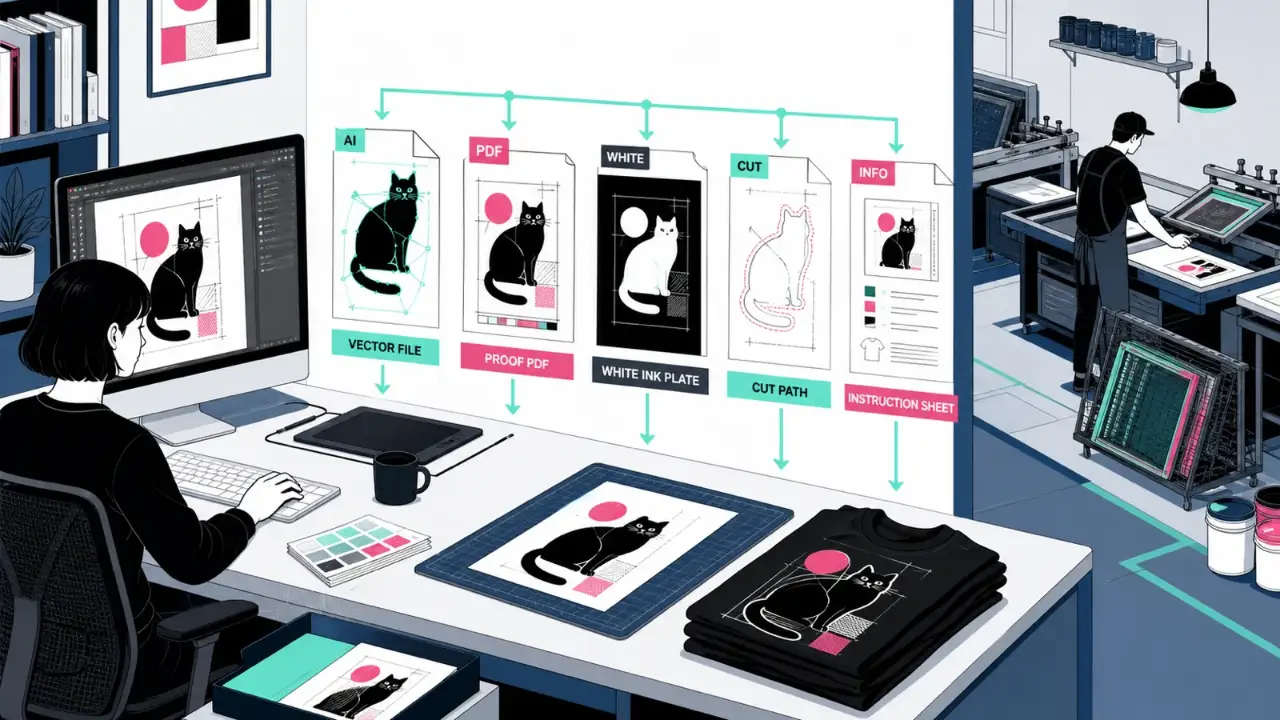
個別項目を束ねる流れは、作れる入稿パッケージの作り方で、白版や指示書まで含めて整理しています。
READ NEXT
次におすすめの記事
今回のテーマを、もう一つの判断へつなげる2本です。