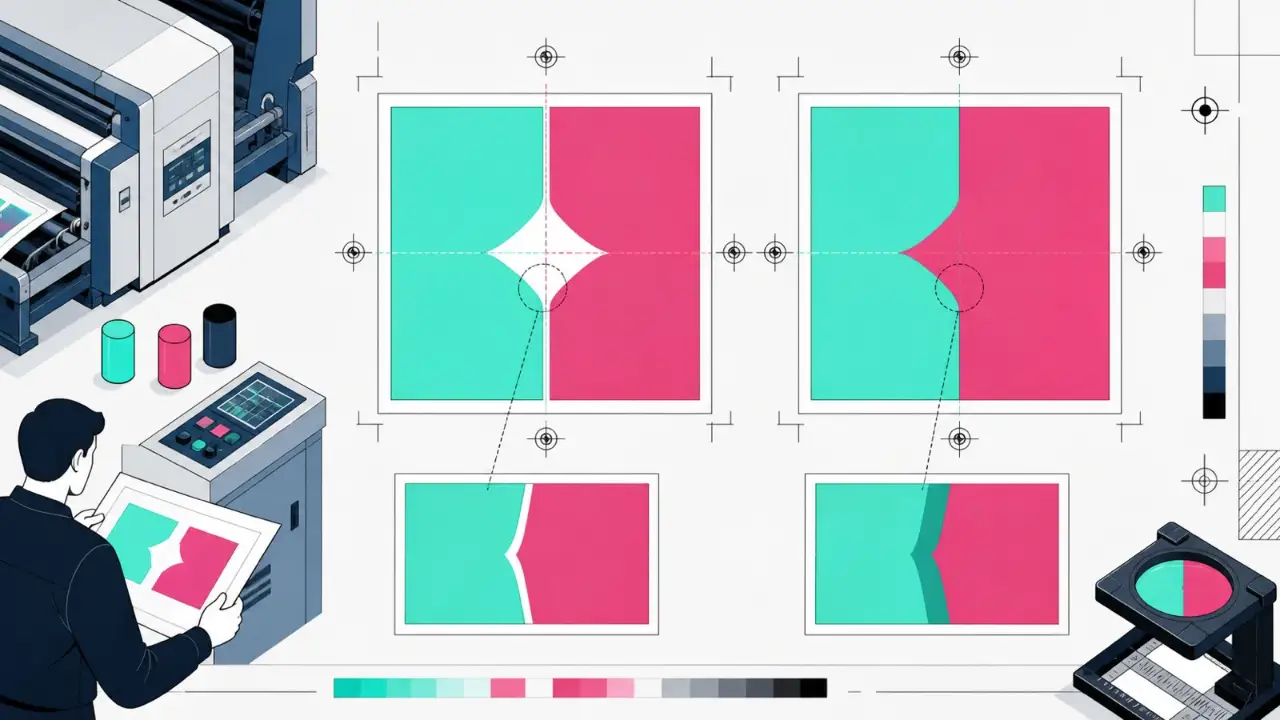
「データはきれいに作ってあります」「白版はどれですか」「白版とは?」。整列したレイヤーと美しいパスが、製作工程の入口で立ち止まる瞬間です。
入稿データの品質は、作成者の画面が整っているかでは決まりません。次の工程に必要な情報が不足なく伝わり、同じ結果を再現できるかで決まります。既存の入稿基礎を束ね、加工方法から逆算したデータの渡し方を整理します。
01
レイヤーがきれいでも、作れるとは限らない
レイヤー名が整っていても、実寸、色指定、画像、加工線が不明なら製作できません。反対に多少複雑でも、用途と出力条件が明確なら確認は進みます。
見た目の整理に加え、次工程が判断する項目を入稿チェックへ持ちます。
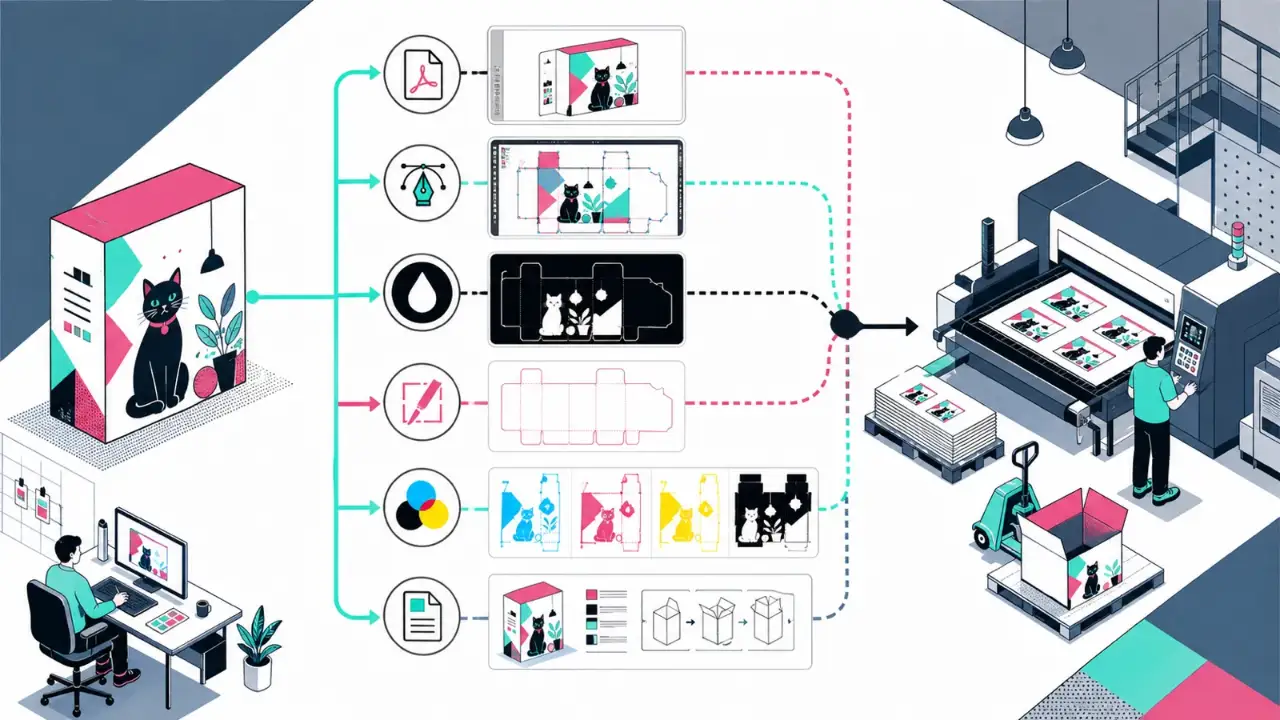
入稿フォルダを開いた最初の画面で、製作用AI、確認用PDF、リンク画像、指示書が区別できるようにします。レイヤーの整頓はその内側の話です。サイズ、素材、数量、加工面が指示書と一致しなければ、きれいなレイヤー名だけが整然と迷子になります。
02
加工方法が変われば、必要なデータも変わる
印刷は色版、カットは閉じたパス、刺繍は糸と運針、縫製は縫い代や位置指示を見ます。同じ見た目でも加工方法が違えば、必要な情報は変わります。
テンプレートを流用する前に、入稿先の仕様書と見積条件を確認します。
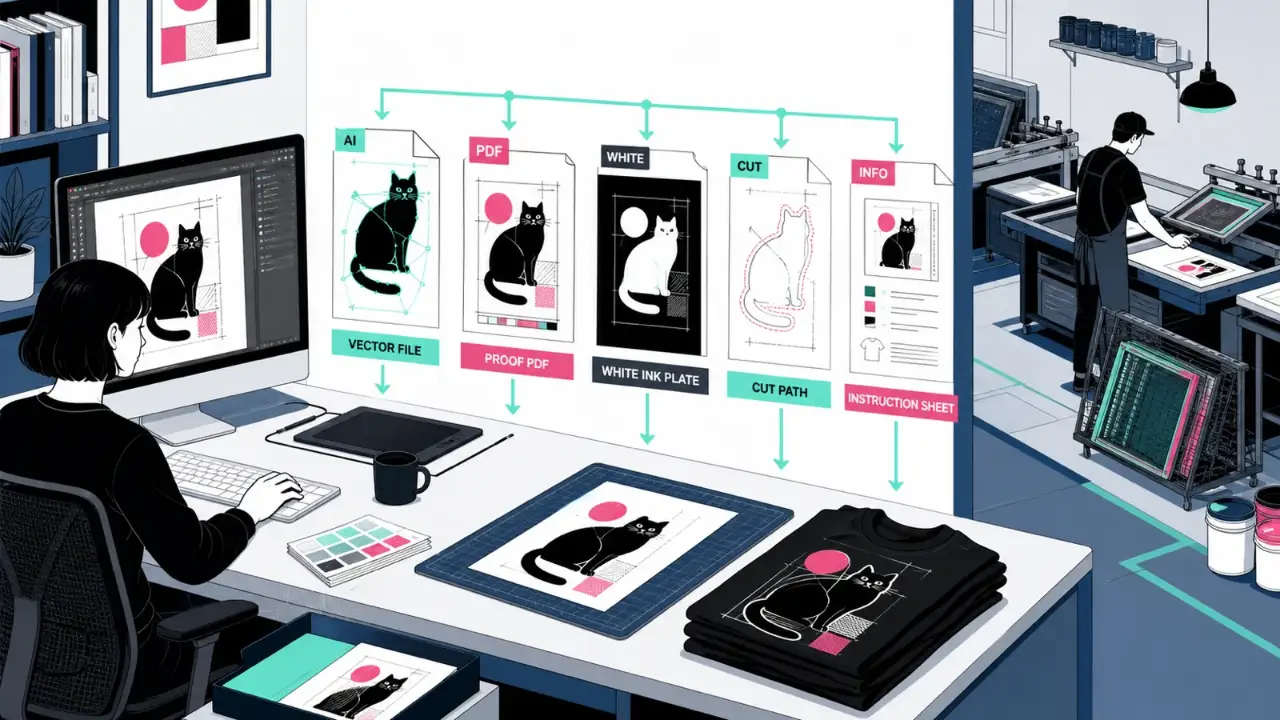
シルク印刷なら色ごとの版、透明ステッカーなら白版とカット線、刺繍なら糸色と仕上がり寸法を準備します。完成見本が同じでも、製作会社が機械へ渡す情報は違います。見積もりで決まった加工方法を、入稿テンプレートとレイヤー構成へ反映します。
03
文字、画像、色、線、サイズを工程から確認する
文字のアウトライン、画像リンクと埋め込み、RGBとCMYKを個別知識で終わらせず、加工条件へ合わせます。
実寸での解像度、小さい文字、細い線も最終サイズと素材で確認します。
文字はフォント検索、画像はリンクパネルと実効PPI、色は分版、線は最終寸法、サイズはアートボードと注文票で確認します。「全部見ました」ではなく、項目ごとに見る道具を変えます。入稿前の10項目を、今回の加工条件へ絞って使います。
04
白版、カット線、版分け、縫い代などの追加情報
透明素材や濃色素材では白版、輪郭カットではカット線、多色印刷では版分けが必要です。これらは完成見本には見えなくても、製作を動かす重要な形です。
専用レイヤー名、特色名、線の扱いを入稿先のルールへ合わせ、印刷しない指示線を明確に分けます。
なお、完成見本に見えない加工用情報を明示することは一度の確認で永久に確定するとは限りません。現場変更、材料変更、数量変更があれば前提も動きます。変更連絡には影響箇所を添え、済んだ確認をどこまでやり直すか判断できるようにします。
白版は特色名を付けた専用レイヤー、カット線は閉じたパス、印刷しない寸法線は別レイヤーへ分けます。線色だけで役割を伝えると、出力設定で色が変わったときに区別できません。レイヤー名、特色名、線の属性を入稿先の指定と一対一で合わせます。
05
相手が迷わないファイル名と指示書
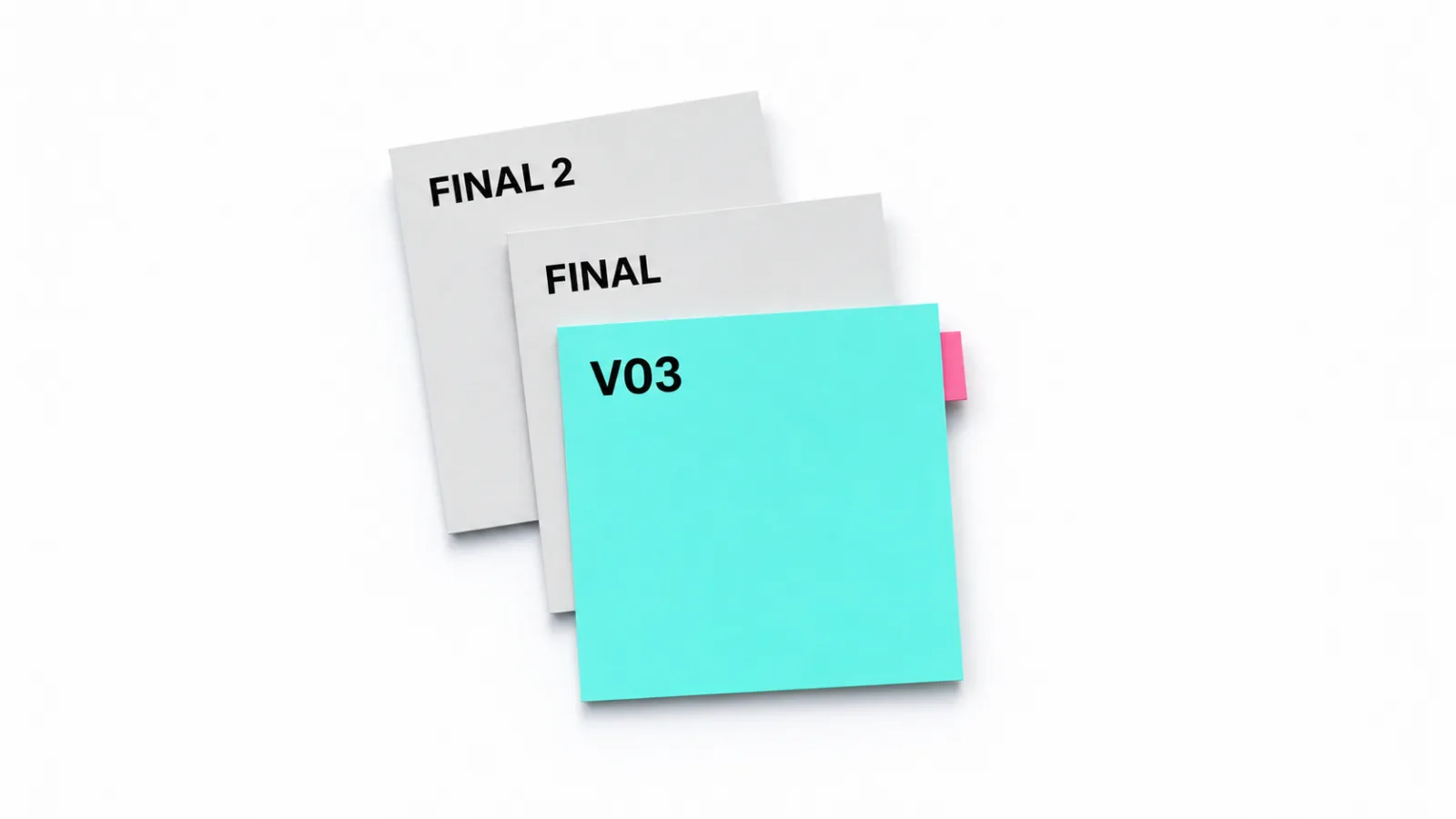
案件名、品番、版、用途を一定の順で付け、同名の「最終」を増やしません。確認用PDFと製作用AIが同じ版であることを表にします。
形式ごとの役割を使い分け、指示書にはサイズ、数量、素材、色、加工、支給物、連絡先をまとめます。
コストを比べる場合も、ファイル一式の関係と正本を明確にすることだけの単価で決めません。手直し、現場滞在、再輸送、保守まで含めた総負担を見ると、設計時の小さな余白や試作が安い保険になる場面は少なくありません。
ファイル一式の関係と正本を明確にすることの条件を厳しくしすぎると、別の工程へ無理が移ることもあります。余白を増やせば外形が大きくなり、部品を分ければ継ぎ目が増えます。局所的な正解ではなく、全体の負担が最も小さい案を探します。
確認用PDFと製作用AIには同じ版番号を付けます。PDFがv05でAIがv04なら、どちらが正しくても一式としては不合格です。指示書には案件名、品番、仕上がり寸法、素材、数量、加工面、色、支給物をまとめ、メール本文だけに条件を置きません。
06
確認用データと製作用データを分ける
確認用PDFは全体の見え方を共有し、製作用データは版や加工線を正確に渡します。一つへ無理に詰めると、隠しレイヤーや表示設定で判断が変わります。
両者を同じ版番号で結び、差がある箇所は指示書に明記します。よくある入稿ミスも出力前に横断します。
レビューでは、見え方の承認と加工用情報を別の役割で管理することを設計者以外の人に説明してもらう方法も有効です。説明できない箇所は資料の情報が不足している可能性があります。作る人、運ぶ人、使う人の順に読み替えると、同じ図面から別の抜けが見つかります。
検品項目には、見え方の承認と加工用情報を別の役割で管理することが満たされているかを観察できる方法を書きます。「問題ないこと」では判定できません。寸法、写真、動作、見本との比較など、合否を同じ基準で見られる言葉へ変えます。
確認用PDFでは完成時に見えない白版やカット線を非表示にし、製作用AIではそれらを明確に残します。二つの役割を混ぜると、クライアントには不要な線が見え、製作側には必要な線が消えます。同じv05が、見た目と加工情報の両方を指している状態を作ります。
07
作る人へ正しく渡って、初めて入稿データになる
送信完了は入稿完了ではありません。受領したファイル名、欠損、仕様上の問題を確認し、質問へ回答して製作開始の合意を取ります。
Canvaからの出力や織りネームの再現性も、使用ツールではなく最終工程から判断します。作る人が迷わず再現できて、初めて「作れるデータ」です。
製作へ渡す入稿パッケージ
- 正本:品番、用途、版番号をファイル名へ入れ、古い版と混在しない一式を作る。確認した資料名と日付も残します。
- 基本データ:実寸、塗り足し、文字、画像、色、線を入稿先の仕様で点検する。数値だけでなく判断した理由を添えます。
- 加工レイヤー:白版、カット線、版分け、縫い代、位置合わせなど必要な情報を分ける。未確定なら担当者と回答期限を記します。
- 確認用:仕上がり見本PDFを用意し、製作用データと同じ版であることを示す。現物で再確認するタイミングを決めます。
- 指示書:素材、数量、加工、色指定、支給物、希望納期、疑義照会先をまとめる。変更時に影響する次工程も併記します。
- 受領確認:送信後にファイル欠損と仕様差を解消し、製作開始の合意を記録する。納品後に参照できる場所へ保存します。
きれいなデータは作成者にとって気持ちがよい。作れるデータは、次の人が迷わない。入稿はファイルを送る操作ではなく、製作に必要な判断を正しく手渡す工程です。
送信後は、製作側が受け取ったファイル名と版番号を確認し、不足や疑義がない状態で製作開始へ進みます。「送りました」と「作れます」の間には、受領確認があります。質問が返ったら指示書とデータを更新し、メールの回答だけが最新版にならないよう一式をそろえ直します。
入稿一式のルートには、確認用PDFを最上位へ置き、その下に製作用AI、Links、仕様書をまとめます。製作担当はPDFで完成像を確認し、AIで版と加工線を取り出し、仕様書で素材と数量を照合できます。ファイルを開く順番まで自然に分かれば、問い合わせは不足情報へ集中します。
加工別チェックでは、印刷色の特色名、白版の有無、カット線の閉じたパス、刺繍の仕上がり寸法、縫製位置を確認します。一つの万能チェックリストへ全部を載せず、今回使う加工だけを残します。項目が少ない方が、重要な一項目へ本当に目を通せます。
受領後の質問で仕様が変わったら、データ、PDF、指示書の版を同時に上げます。メールへ「線を少し太くしてください」と返信しただけでは、正式データは古いままです。修正済み一式を再送し、製作側が開いた版番号を確認して、ようやく変更が工程へ届きます。
最終チェックは、制作に使ったPCではなく、入稿用フォルダの複製から行います。リンク画像が案件内へ収まり、フォントが残らず、不要な旧案が含まれず、PDFとAIの版が一致するかを見ます。制作環境のキャッシュや記憶に助けられない状態で開ければ、受け渡しの再現性が上がります。
入稿先固有のテンプレートがある場合は、過去案件の自己流データへ合わせず最新仕様を使います。塗り足し、特色名、カット線、保存バージョンは設備更新で変わることがあります。前回通ったことを今回の仕様書より上位へ置かないよう、発注ごとに入口を確認します。
納品した一式は、そのまま再版へ使える保管単位にします。使用した素材、加工先、承認版を一緒に残せば、数か月後の増刷でも確認PDFと製作用データの関係をたどれます。
保管時には、再版で使わない途中案をarchiveへ分けます。
READ NEXT
次におすすめの記事
今回のテーマを、もう一つの判断へつなげる2本です。