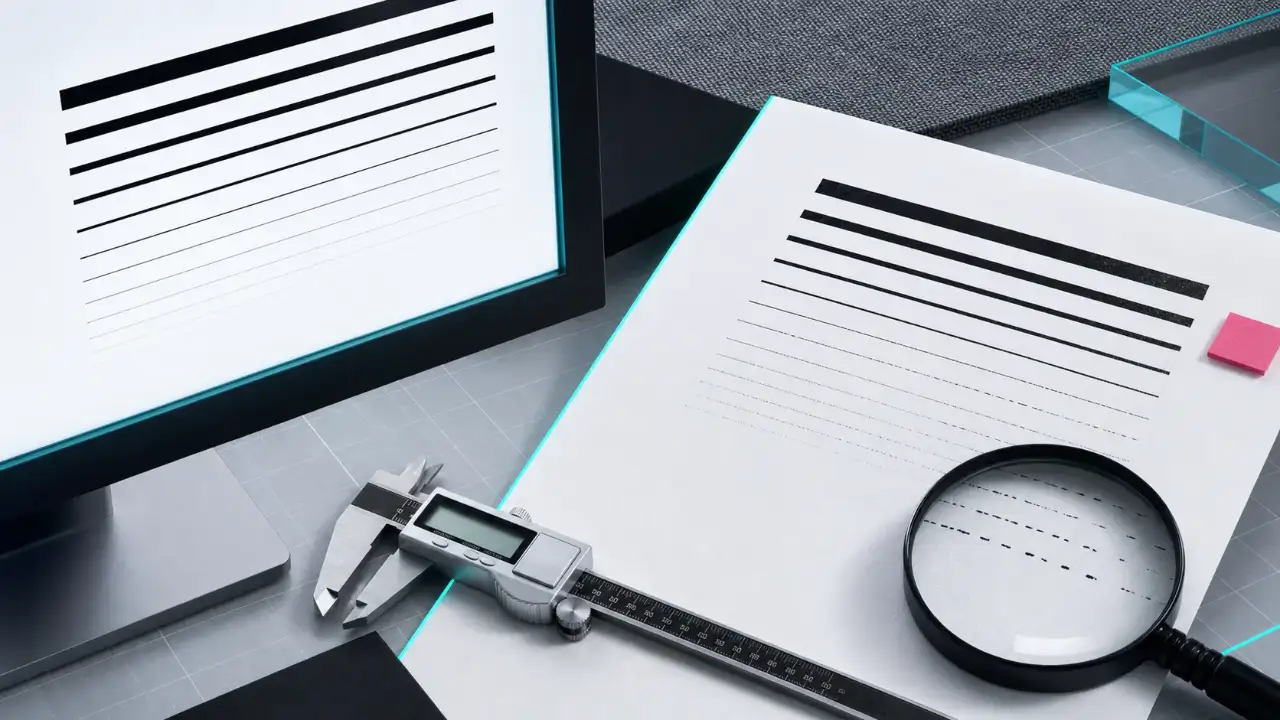
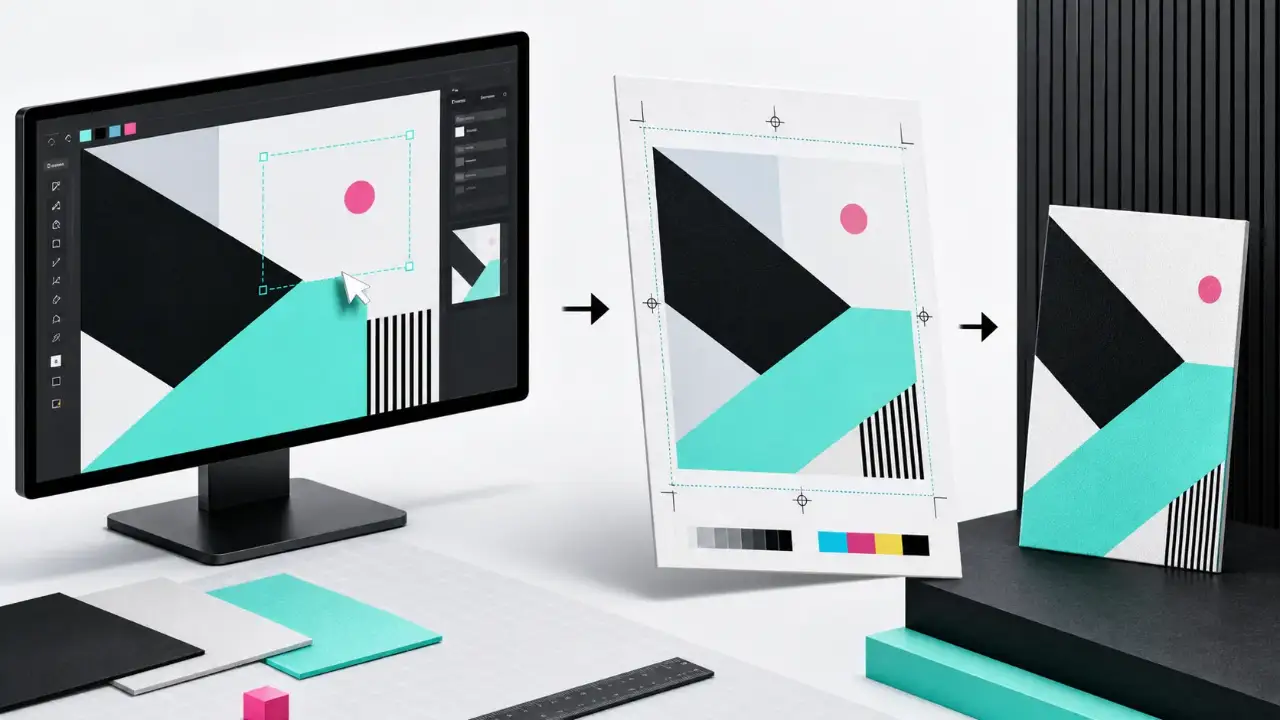
画面ではきれいなのに、印刷するとぼやける。「さっきまできれいだった画像はどこへ行った」と思いますが、画面は小さな表示を滑らかに見せるのが得意です。印刷では、実寸へ広げたときのピクセル数が答えになります。
dpiの数字だけを暗記せず、元画像のピクセル寸法、使う大きさ、印刷方法を一緒に見ます。用途によって必要条件が変わるため、入稿先の仕様を最終基準にします。
01
ピクセル数と印刷サイズの関係
画像のきれいさは、ピクセル数だけでは決まりません。大切なのは、その画像をどの大きさで使うかです。たとえば、横幅1200pxの画像があったとします。この画像をWebサイトで横幅600pxに表示するなら、十分きれいに見えるかもしれません。しかし、A4サイズいっぱいに印刷しようとすると、情報量が足りず、荒れて見える可能性があります。
同じ画像でも、小さく使えばきれいに見え、大きく使えば荒れやすくなります。つまり、印刷で必要な解像度は、画像のピクセル数と実際に使うサイズの組み合わせで考える必要があります。
必要なピクセル数は、仕上がり寸法をインチへ直し、目標dpiを掛けると概算できます。たとえば幅100mmを300dpiで使うなら約1181pxです。数字を出すと、横1200pxの画像が名刺の写真には使えても、A3全面には足りない理由を説明できます。
02
300dpiとは何か
印刷でよく聞く300dpiとは、1インチの中に300個の点を並べるという意味です。写真や細かい印刷物では、300dpi程度が目安として使われることが多いです。1インチは約25.4mmです。つまり、印刷サイズが大きくなるほど、必要なピクセル数も増えます。
ただし、すべての印刷物で必ず300dpiが必要というわけではありません。大きなポスターや看板のように、離れて見るものは少し低い解像度でも問題になりにくいことがあります。逆に、名刺、ラベル、タグ、商品写真、細かい文字が入るものは、解像度不足が目立ちやすいです。
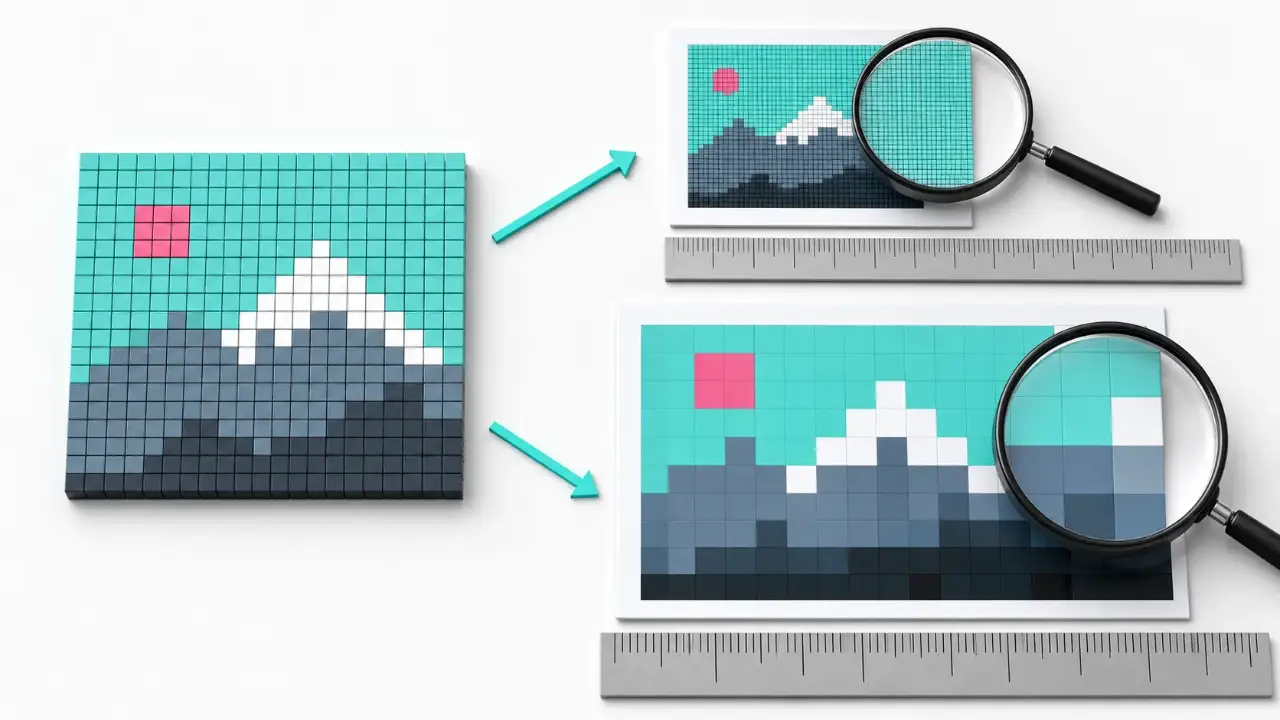
小さな画像へdpiの数値だけを書き換えても、元の情報は増えません。ピクセル寸法と配置サイズの関係を確認します。
300dpiは近距離で見る商業印刷の代表的な目安で、法律ではありません。数メートル離れて見る大型サインと、手に持って読むラベルでは必要な細かさが違います。入稿先の推奨値、見る距離、印刷方式を並べ、必要以上に重いデータにも、足りないデータにもならない地点を選びます。
03
Web画像が印刷に向かない理由
Web用画像は、表示速度を優先して軽く作られていることが多いです。スマホやパソコンの画面で見るには十分でも、印刷に必要な情報量がない場合があります。特に、SNSから保存した画像、Webサイトからダウンロードした画像、スクリーンショット、チャットアプリで圧縮された画像は注意が必要です。送信時に自動で圧縮され、元画像より小さくなっていることがあります。
画面では問題なさそうに見えるのに、印刷すると荒れるのは、画面表示と印刷で必要な情報量が違うからです。
チャットアプリへ送った画像は、自動圧縮やリサイズで元データより小さくなることがあります。ファイル名に「original」と付いていても油断せず、プロパティで実際の縦横ピクセルを見ます。「高画質で送りました」という気持ちは、残念ながら画素数へ加算されません。
04
画像を拡大すると解像度は下がる
IllustratorやPhotoshop上で画像を拡大すると、見た目のサイズは大きくなりますが、画像が持っている情報量が増えるわけではありません。小さな画像を無理に大きく使うと、1インチあたりのピクセル数が減り、実質的な解像度が下がります。
名刺の一部に小さく使うなら問題ない画像でも、チラシの背景全面に使うと荒れることがあります。画像を配置したら、実際に使うサイズで解像度が足りているか確認することが大切です。
Illustratorのリンクパネルでは、配置画像の実効PPIを確認できます。元画像が300ppiでも200%へ拡大すれば実効値は半分です。トリミングを変えて大きく使った画像だけが不足することもあるため、元ファイルの数値ではなく、最終レイアウト上の倍率で判定します。
05
印刷前に確認したいこと
印刷用画像を準備するときは、画像のピクセル数、実際の使用サイズ、拡大率、画像の種類、元データが圧縮されていないかを確認しましょう。ロゴや文字中心のデータは、画像ではなくAIやPDFなどのベクターデータで用意できると理想です。ベクターデータなら、拡大しても基本的に荒れません。
「300dpiなら必ず安全」ではなく、線画か写真か、見る距離、素材、加工方式で判断します。条件が違えば入稿先へ相談します。
確認用PDFを原寸で出力し、写真の輪郭、細い髪、商品ラベルの文字を見ます。大判出力なら、完成品を見る距離まで離れて確認します。数値が仕様内でも、ピンぼけや強いJPEGノイズは直りません。リンク画像の実効解像度と内容の鮮明さを別々に見ます。
06
高解像度なら何でも良いわけではない
解像度が高ければ必ず良いというわけでもありません。必要以上に大きな画像を使うと、ファイルサイズが重くなり、作業や入稿がしにくくなります。大切なのは、使用サイズに対して十分な解像度があることです。また、元からピンぼけしている写真や、ノイズが多い画像は、解像度が高くてもきれいにはなりません。ピクセル数が多いことと、写真としてきれいなことは別です。
07
まとめ
解像度とは、画像がどれだけ細かい情報を持っているかを表す考え方です。印刷ではdpiが重要になり、画像のピクセル数と実際に使うサイズの関係で、仕上がりのきれいさが決まります。
Web画像やSNS画像は、画面ではきれいに見えても、印刷には情報量が足りないことがあります。印刷用データを作るときは、画像をどのサイズで使うのか、無理に拡大していないか、元画像のピクセル数が足りているかを確認しましょう。ロゴや文字入りのデザインは、可能であればベクターデータで用意しておくと、解像度トラブルを避けやすくなります。
作れる入稿データでは、解像度を文字、色、線、加工レイヤーと同じ工程の中で点検します。
READ NEXT
次におすすめの記事
今回のテーマを、もう一つの判断へつなげる2本です。