Canvaで作った画面がきれいなら、そのまま印刷もきれいになる。そうであれば話は早いのですが、印刷にはサイズ、塗り足し、画像解像度、色、フォント、加工会社の仕様があります。
Canvaが使えるか使えないかの二択ではありません。作るものと入稿先の条件に合う出力ができるかを確認します。便利さを残したまま、最後の工程だけは印刷物の目で見ます。
01
Canvaは画面向けにも印刷向けにも使える
Canvaでは、SNS投稿やWebバナーのような画面向けデザインだけでなく、名刺やチラシなど印刷を想定したテンプレートも用意されています。サイズ設定やPDF書き出しを正しく行えば、印刷用データとして使えるケースもあります。
ただし、印刷会社や加工会社によって入稿ルールは異なります。PDFでOKな場合もあれば、Illustratorデータを求められる場合もあります。Canvaで作ったデータを使う場合は、まず入稿先がどの形式を受け付けているか確認することが大切です。
「PDFで出したので大丈夫」ではなく、どのPDF設定で、塗り足しとトンボをどう扱うかを入稿先の案内と合わせます。
最初に仕上がりサイズを決め、テンプレート名ではなく数値で照合します。名刺でも印刷会社によって91×55mm、欧米サイズなど仕様が異なり、テンプレートが近いだけでは注文サイズと一致しません。注文ページの寸法、塗り足し、受け付けるPDF形式を先に読みます。
02
PDFで書き出すのが基本
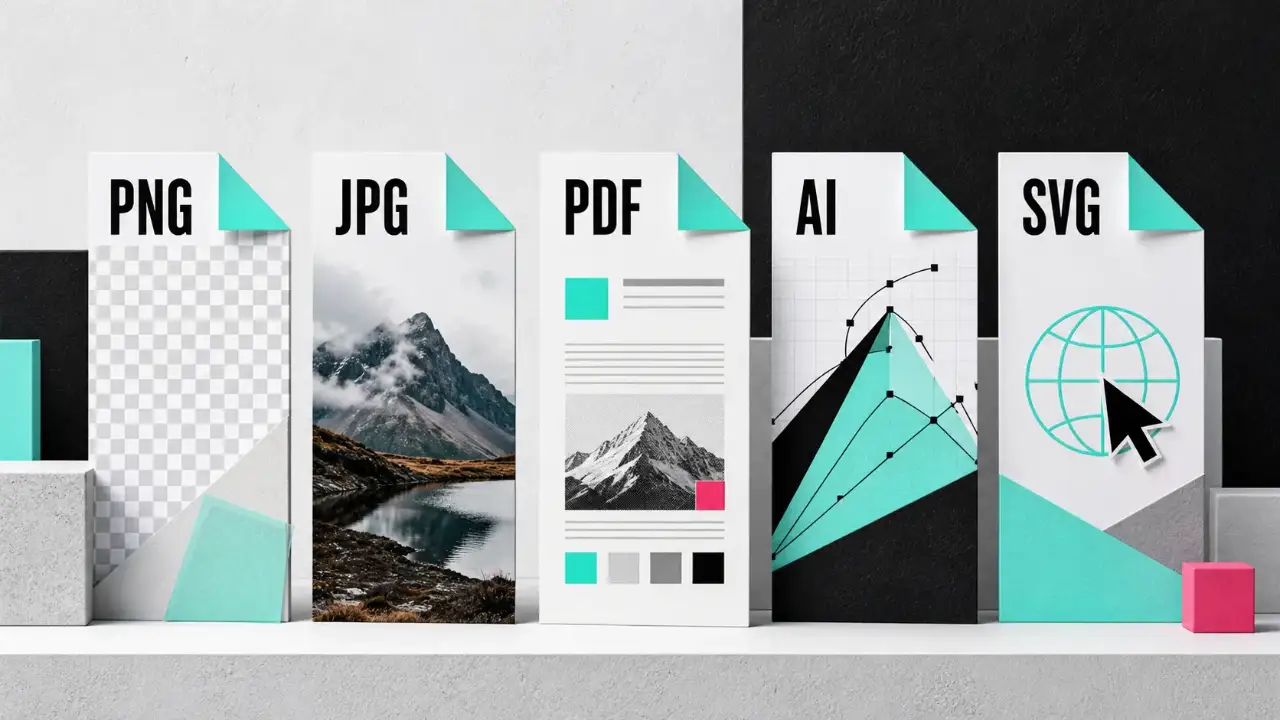
Canvaデータを印刷に使う場合、基本的にはPDFで書き出します。JPGやPNGでも画像としては出力できますが、印刷用としてはPDFの方が扱いやすいことが多いです。
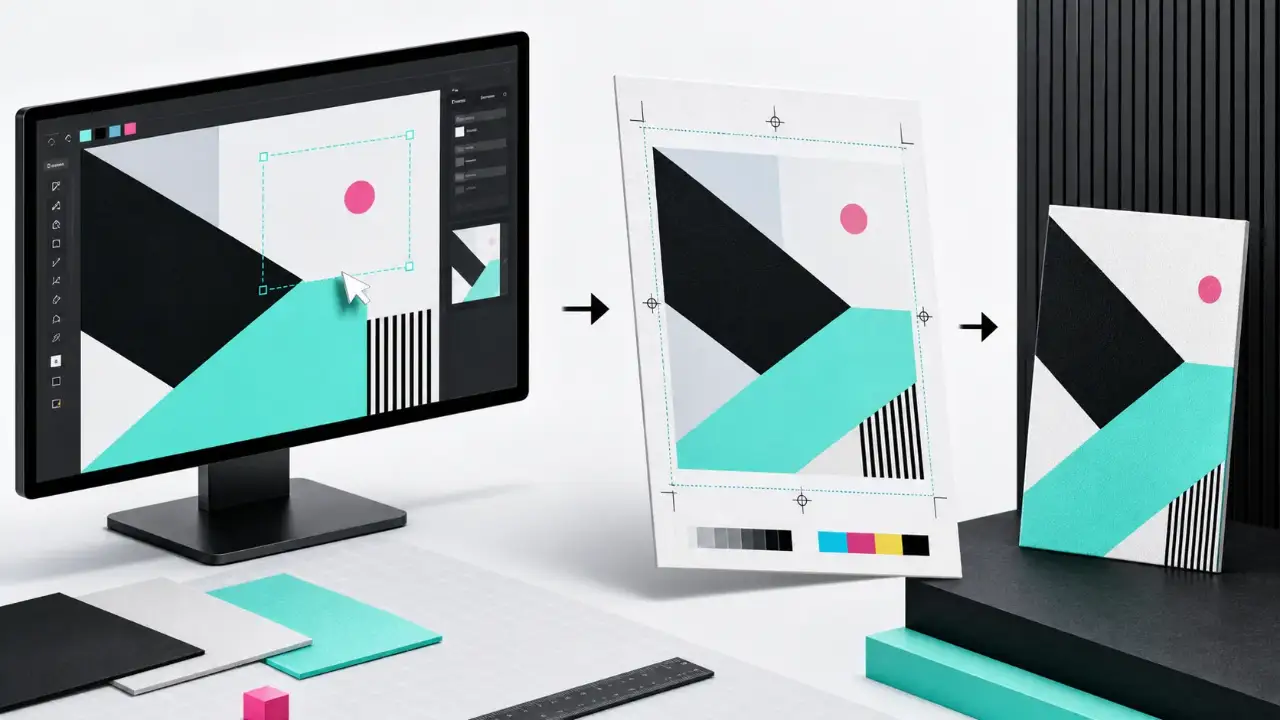
PDFで書き出すときは、印刷用PDFを選び、必要に応じてトリムマークや塗り足しを付けます。端まで背景色や写真が入るデザインでは、塗り足しがないと断裁時に白い線が出ることがあります。ただし、Canvaから出したPDFでも、中に使っている画像の解像度が低ければ、印刷時に荒れる可能性があります。PDF形式であることだけで安心せず、中身の画像品質も確認しましょう。

「PDFにしたので大丈夫です」——PDF、信用されすぎです。書き出し後のPDFを別のビューアで開き、ページサイズ、トンボ、塗り足し、写真の欠けを確認します。背景は仕上がり線で止めず塗り足しまで延ばし、切れて困る文字やロゴは断裁位置から内側へ離します。
03
画像解像度に注意する
Canvaで使っている写真や素材の解像度が低いと、印刷時にぼやけます。特に、自分でアップロードした画像、スクリーンショット、SNSから保存した画像、小さなロゴ画像を大きく使っている場合は注意が必要です。
画面上では問題なく見えても、印刷サイズに対して画像の情報量が足りないことがあります。名刺の小さなロゴなら大丈夫でも、A4チラシの背景全面に使うと荒れる、ということもあります。Canva内で画像を大きく拡大して使っている場合は、元画像のサイズを確認しましょう。
スクリーンショットやSNS保存画像は、配置直後はきれいでも、A4全面へ広げると輪郭が崩れます。元画像のピクセル数と使用寸法から実効解像度を見て、迷う場合は仕上がり寸法で一部分を出力します。画面のズーム表示ではなく、紙の上で髪の毛や小さな文字を見ます。
04
色が画面と印刷で変わることがある
Canvaは画面上で作業するツールなので、表示される色は基本的に画面の色です。印刷ではCMYKで出力されることが多く、画面で見たRGBの鮮やかな色が、印刷では少しくすむ場合があります。
特に、蛍光っぽい色、鮮やかな青、明るい緑、強いピンクなどは印刷で再現しにくいことがあります。ブランドカラーを厳密に合わせたい場合は、Canva上の見た目だけで判断せず、色見本や印刷サンプルで確認するのがおすすめです。
ブランド色を守る案件では、画面のスポイト値だけで合否を決めません。印刷会社の色見本、過去の印刷物、校正紙を基準にし、鮮やかなアクアやピンクがCMYKでどこまで沈むか比べます。必要なら特色や別の印刷方式を選ぶため、Canvaで作り始める前に色の優先度を決めます。
05
フォントや文字の扱い
Canvaでは多くのフォントが使えますが、印刷会社側でCanvaデータを直接編集することは基本的にできません。PDFとして書き出した場合、文字がどのように保持されるかはデータによって異なります。
小さい文字、細いフォント、装飾の多いフォントは、印刷すると読みにくくなることがあります。特に名刺、タグ、ショップカード、ラベルなどでは、画面上の拡大表示ではなく、実寸で読めるか確認しましょう。
テンプレートの写真を差し替えたとき、元画像の大きさまで十分とは限りません。仕上がりサイズで解像度を確認します。
最終PDFは100%表示だけでなく、実寸出力でも読みます。細い明朝体、白抜きの小文字、淡いグレー文字は、画面のバックライトが助けてくれている場合があります。紙にはバックライトがありません。文字データの受け渡しと、加工後に残る太さを分けて確認します。
06
Illustratorで調整が必要な場合
Canvaで作ったデザインを、印刷会社や加工会社がそのまま使える場合もあります。ただし、特殊な加工、特色指定、白版作成、カットライン作成、細かい入稿ルールがある場合は、Illustratorでの調整が必要になることがあります。
たとえば、ステッカーのカットライン、透明素材への白版、シルク印刷用の版分け、刺繍や織り用のデータ整理などは、Canvaだけでは難しいことがあります。その場合は、CanvaからPDFを書き出し、Illustratorで加工用データとして整える流れになります。
07
Canvaデータを印刷に使う前のチェック
Canvaで作ったデータを入稿する前に、印刷用PDFで書き出しているか、注文サイズと一致しているか、塗り足しが必要なデザインか、画像を無理に拡大していないか、文字が実寸で読めるか、色が印刷で変わる可能性を理解しているか、入稿先がCanva PDFを受け付けているかを確認しましょう。
08
まとめ
Canvaで作ったデータは、条件が合えば印刷に使えます。ただし、Canvaで作ったから必ず印刷に適しているわけではありません。PDF書き出し、サイズ、塗り足し、画像解像度、文字の読みやすさ、色の変化を確認する必要があります。
Canvaはデザイン作成の入口としてとても便利なツールです。一方で、印刷や特殊加工では、Illustratorでの調整が必要になる場面もあります。大切なのは、作ったデザインをどの用途で使うのかを考え、その用途に合った形式と品質で書き出すことです。
Canva固有の操作だけで終わらず、作る工程から逆算した入稿チェックへ接続します。
READ NEXT
次におすすめの記事
今回のテーマを、もう一つの判断へつなげる2本です。