Illustratorで「文字をアウトライン化してください」と言われると、保存形式を一つ変えるだけに見えるかもしれません。実際には、編集できる文字をフォントに依存しない図形へ変える操作です。
相手の環境に同じフォントがなくても形を守れる一方、変換後は文章として直しにくくなります。「全部選んで実行」で終わらせず、編集用の原本を残し、入稿用コピーを確認して渡します。
01
アウトライン化すると文字は図形になる
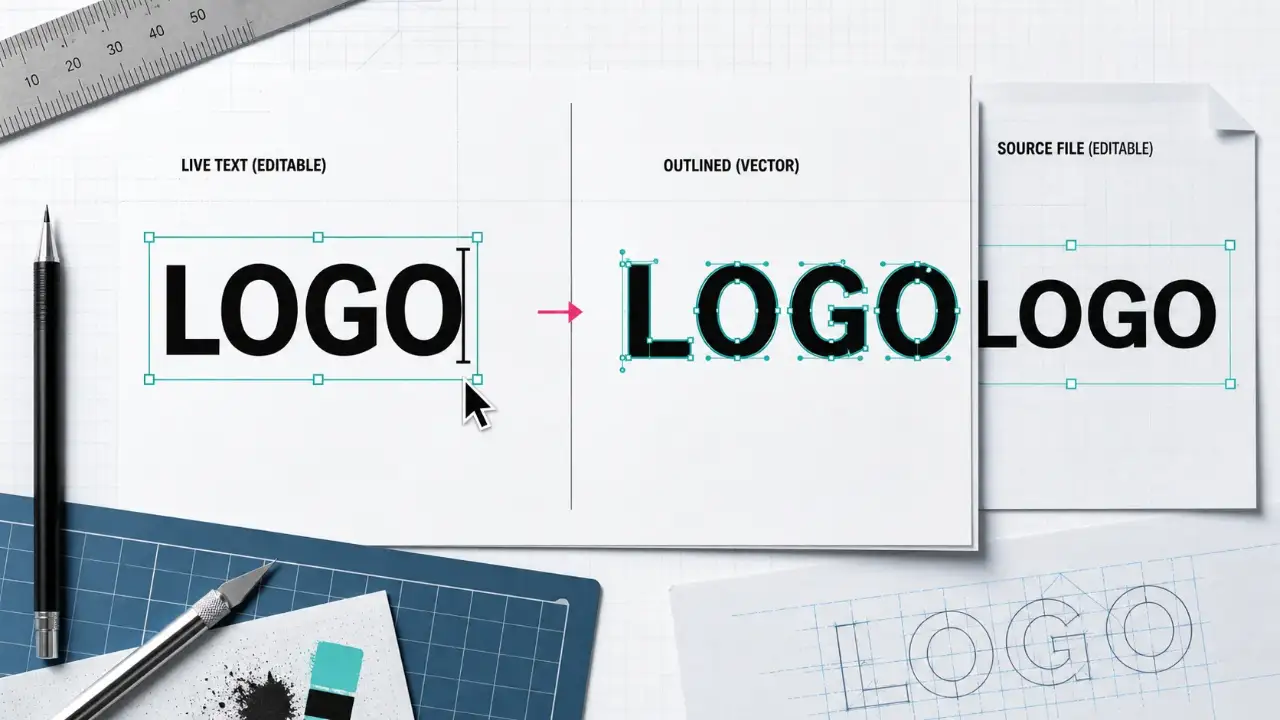
アウトライン化した文字は、もう「編集できる文字」ではありません。ひとつひとつの文字が、線と面でできた図形になります。そのため、相手の環境にフォントが入っていなくても、同じ形で表示できます。
ブランドロゴに特別なフォントを使っている場合、そのフォントが相手のパソコンに入っているとは限りません。しかし、アウトライン化しておけば、フォントがなくてもロゴの形は変わりません。印刷会社や加工会社がアウトライン化を求めるのは、環境の違いによる文字化けやフォント置き換えを防ぐためです。
文字が図形になると、フォント名、文字コード、行間設定は失われます。代わりに残るのは輪郭です。これは「文字化けしない魔法」ではなく、受け渡し時の再現性と引き換えに、編集性を手放す処理だと考えると扱いを間違えません。
02
アウトライン化が必要になる場面
アウトライン化は、主に入稿データや共有データで必要になります。名刺、チラシ、ステッカー、下げ札、ラベル、織りネーム、刺繍ワッペン、Tシャツプリントなど、相手側でデータを開いて確認・加工する場合は、アウトライン化しておくと安全です。
特にロゴやブランド名、商品名など、文字の形そのものがデザインの一部になっている場合は重要です。フォントが置き換わると、デザイン全体の印象が変わってしまいます。一方で、自分が後から修正するための元データでは、アウトライン化していない文字を残しておくべきです。アウトライン化すると文字として編集できなくなるため、誤字修正や文言変更が難しくなります。
「自分のPCでは合っています」は、相手のPCで開くまでの条件です。フォント置換は文字幅や改行まで動かします。
アウトライン化が必要かは、渡した後に相手が何をするかで決まります。完成形をそのまま出力するなら有効ですが、翻訳や価格変更が残る段階で全てを図形にすると修正が重くなります。確認用PDF、編集用AI、入稿用アウトライン済みAIの役割を分けます。
03
アウトライン化前に必ず元データを保存する
アウトライン化で一番多い失敗は、元の編集可能なデータを上書きしてしまうことです。アウトライン化した後に「一文字だけ直したい」と思っても、文字データではなく図形になっているため、簡単には修正できません。
おすすめは、アウトライン化前とアウトライン化後を分けて保存する方法です。
brand-logo_edit.ai
brand-logo_outline.ai
編集用と入稿用を分けておけば、あとから修正が必要になったときも安心です。入稿先に送るのはアウトライン化済みデータ、自分の手元には編集用データを残す、という運用にするとトラブルが減ります。
別名保存では、名前だけでなく保存先も分けます。編集用を作業フォルダへ、アウトライン済みを入稿フォルダへ置けば、同名ファイルの上書きを防げます。「一文字だけ直したい」は、だいたい送信直前に来ます。編集可能な原本は、その一文字のために残します。
04
アウトライン化の基本手順
Illustratorで文字をアウトライン化する手順はシンプルです。アウトライン化したい文字を選択し、メニューから「書式」→「アウトラインを作成」を選びます。ショートカットを使う場合は、Macなら Command + Shift + O、Windowsなら Ctrl + Shift + O です。
ただし、すべての文字を選択できているか注意が必要です。ロックされたレイヤー、非表示レイヤー、アートボード外の小さな文字、孤立したテキストなどが残っていることがあります。入稿前には「フォント検索」や「全選択」で確認すると安心です。
アウトライン後は文字数で検索できません。小さな注釈や隠れたレイヤーを含め、未変換文字が残っていないか確認します。
変換後は、文字を選択してアンカーポイントが表示されるかを見ます。次に「書式→フォント検索」で未変換文字が残っていないか確認します。孤立したポイント文字、ロック中の注意書き、非表示レイヤーの品番は見落としやすいため、レイヤーを順に開いて確認します。
05
アウトライン化しても安心とは限らない
アウトライン化は文字トラブルを防ぐ基本ですが、それだけで入稿データが完全になるわけではありません。画像リンク切れ、RGB設定、塗り足し不足、線幅の細さ、透明効果、不要なオブジェクトなど、他にも確認すべき点があります。
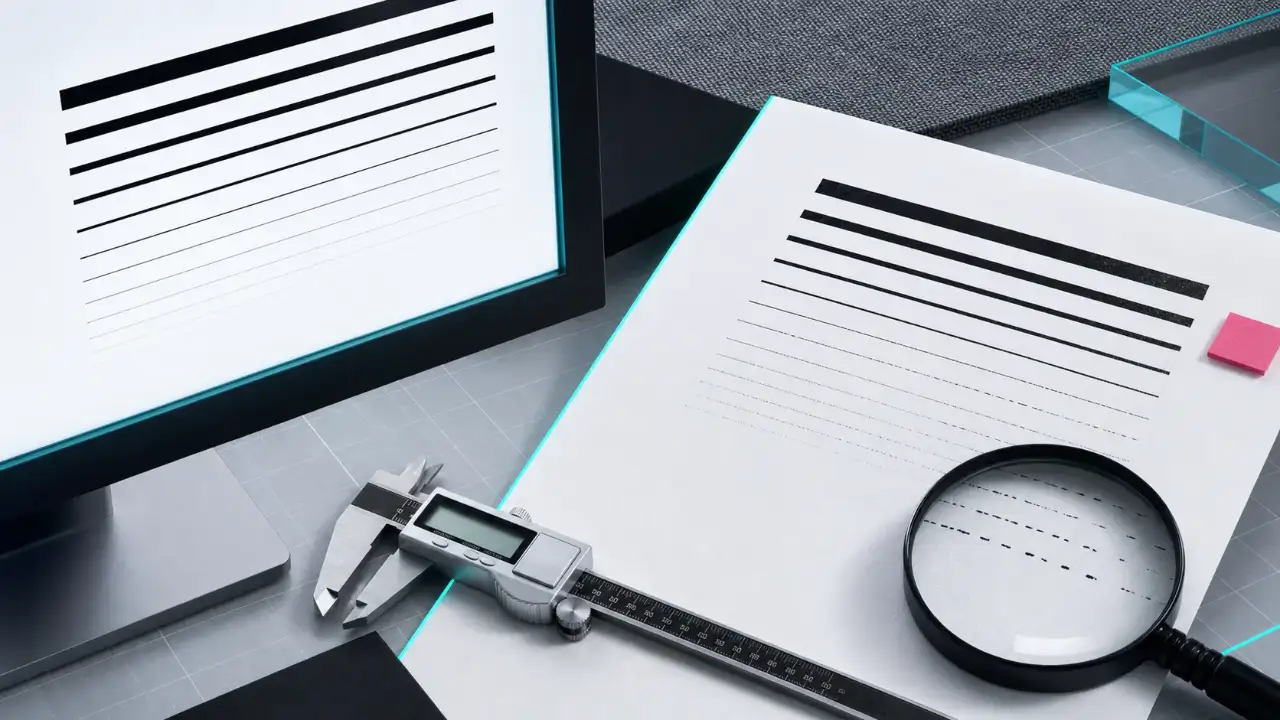
また、アウトライン化した文字が極端に小さい場合、印刷や刺繍、織りではつぶれることがあります。文字のデータが正しくても、実際の加工サイズで再現できるとは限りません。特にタグやネーム、ワッペンのような小さい製品では、アウトライン化に加えて、文字サイズや線幅の確認も必要です。
小さな文字は、アウトライン化できたことと印刷できることを分けて考えます。織りネームなら糸幅、シルク印刷なら版とインクのにじみ、カッティングなら刃が回れる角度が限界を決めます。実寸で小さい文字を残す条件まで見て、初めて製作用の形になります。
06
まとめ
Illustratorのアウトライン化とは、文字をフォント情報から図形データに変換する作業です。相手の環境に同じフォントがなくても、文字の形を保ったままデータを開けるため、印刷や加工の入稿ではとても重要です。
ただし、アウトライン化すると文字として編集できなくなります。必ず編集用の元データを残し、入稿用として別名保存したデータをアウトライン化するのがおすすめです。アウトライン化は入稿前チェックのひとつであり、画像リンク、色、サイズ、塗り足し、線幅などと合わせて確認することで、データトラブルを大きく減らせます。
アウトラインは入稿の一項目です。画像、色、線、加工情報まで含む製作用データとして一式を点検します。
READ NEXT
次におすすめの記事
今回のテーマを、もう一つの判断へつなげる2本です。