Illustratorでは写真がきれいに見えている。AIファイルを送る。相手が開くと写真だけ消えている。画像は画面にいたのではなく、こちらのフォルダを参照していただけ、という出来事です。
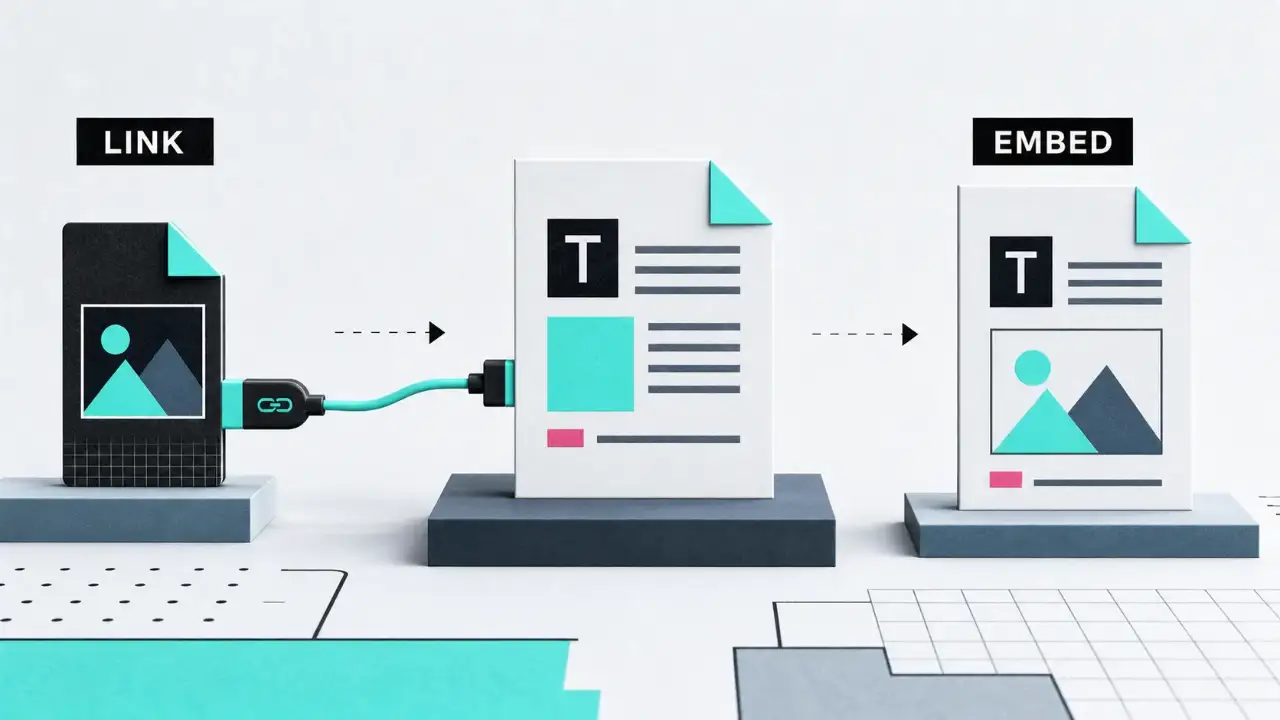
リンクと埋め込みは見た目ではなくデータの持ち方が違います。軽さと更新性、受け渡しの安全性を比べ、リンクなら関連画像を同じ一式で渡します。
01
リンク配置のメリット
リンク配置のメリットは、AIファイルの容量を軽くしやすいことです。大きな写真を何枚も使うデザインでは、すべてを埋め込むとAIファイルが重くなります。リンク配置なら、Illustratorファイル自体は比較的軽いまま作業できます。
また、元画像を差し替えたいときにも便利です。リンク元の画像を更新すると、Illustrator上の画像も更新できます。写真を大量に使うカタログ、ポスター、パッケージなどでは、リンク配置の方が管理しやすい場合があります。
「送ったAIが重くないので安心」と思ったら、画像本体が外に残っている場合があります。リンクパネルで状態を確認します。
リンク配置では、AIファイルが画像の住所だけを持っています。写真をレタッチして同じ名前で保存すれば差し替えが反映される一方、別案件の同名画像を上書きすると、気づかないまま内容も変わります。案件フォルダ内に画像を集め、相対的な位置関係を崩さず管理します。
02
リンク配置の注意点
リンク配置の最大の注意点は、画像ファイルを一緒に渡さないと相手側で表示できないことです。自分のパソコンでは正しく見えていても、AIファイルだけをメールで送ると、相手の環境にはリンク元の画像がありません。その結果、画像が抜けたり、低解像度のプレビューだけになったりします。これが「リンク切れ」です。入稿時の代表的なトラブルのひとつです。
リンク配置で入稿する場合は、AIファイルだけでなく、使用している画像ファイルも同じフォルダにまとめて送る必要があります。Illustratorのパッケージ機能を使うと、AIファイル、リンク画像、フォント情報などをまとめて整理できます。
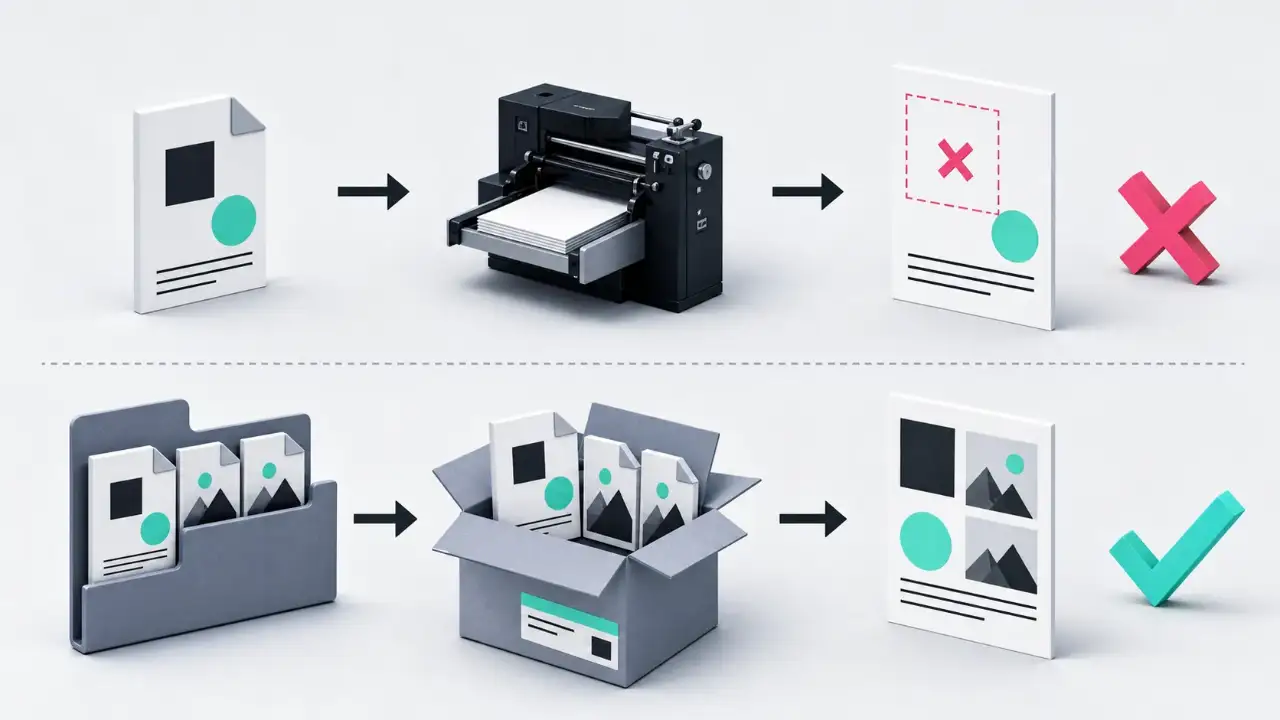
入稿前は「パッケージ」でLinksフォルダを作り、その複製を別のPCで開くと受け渡しを再現できます。自分の環境ではキャッシュ画像が見えていることがあるため、AIファイルだけを移動して開く試験が効きます。写真が白い四角へ変わったら、リンクも一緒に旅をしていません。
03
埋め込みのメリット
埋め込みのメリットは、AIファイル単体で画像が表示できることです。外部画像ファイルがなくてもデータ内に画像が入っているため、相手側でリンク切れが起こりません。ロゴや小さな画像、最終入稿用データなどでは、埋め込みにしておくと安全な場合があります。特に、画像が1〜2点だけのシンプルなデザインであれば、埋め込みでもファイルサイズが大きくなりすぎないことが多いです。
埋め込みは、小さなロゴや最終状態を固定した画像に向きます。ただし埋め込む前に、配置倍率と実効解像度をリンクパネルで見ます。横幅1000pxの写真を大判へ引き伸ばした後で埋め込んでも、画素は増えません。画像がファイル内へ入っただけです。
04
埋め込みの注意点
埋め込みにも注意点があります。画像を埋め込むと、AIファイルの容量が大きくなります。高解像度の写真を何枚も埋め込むと、ファイルが非常に重くなり、開くのに時間がかかったり、メールで送れなくなったりします。
また、埋め込んだ画像は外部ファイルとして管理しにくくなります。元画像を差し替える場合、リンク配置より少し手間がかかることがあります。さらに、低解像度の画像を埋め込んでしまうと、埋め込まれているから安全というわけではなく、印刷時に荒れる可能性があります。
パッケージ機能を使う場合も、不要な旧画像や権利上渡せない素材が混ざっていないか中身を見ます。
高解像度写真を何枚も埋め込むと、保存、PDF書き出し、自動バックアップのたびに待ち時間が増えます。大きなカタログではリンクを保ち、ロゴや小さなテクスチャだけを埋め込むなど、画像点数と更新頻度で使い分けます。安全のために全部埋め込み、作業ファイルが動かなくなるのは別の事故です。
05
入稿時はどちらがいいのか
入稿先によって指定がある場合は、その指定に従うのが最優先です。指定がない場合は、デザイン内容で判断します。写真を多く使うデータなら、リンク配置のまま画像フォルダも一緒に送る方法が適しています。シンプルなロゴや画像点数が少ないデータなら、埋め込みにしてAIやPDFで送る方が安全な場合もあります。
大切なのは、相手がデータを開いたときに、画像が正しく表示される状態にしておくことです。リンク配置なら画像ファイルを同梱する。埋め込みなら解像度やファイルサイズを確認する。この2点を意識するだけでも、トラブルはかなり減ります。
加工会社が画像を調整する可能性があるならリンク、見た目を固定して渡すだけなら埋め込み、という分け方もできます。指定が曖昧なときは、AIとLinksフォルダをまとめたパッケージに確認用PDFを添えます。PDFが比較基準になるため、リンク差し替えの見落としも発見しやすくなります。
06
入稿前のチェック方法
Illustratorでは、リンクパネルで配置画像の状態を確認できます。リンク切れ、更新必要、埋め込み済みなどの状態が表示されます。入稿前にはリンクパネルを開き、すべての画像が正しく認識されているか確認しましょう。
PDFを書き出して確認するのも有効です。AIデータでは見えていても、PDFにしたときに画像が荒れている、抜けている、色が変わっていることがあります。最終的に相手がPDFで確認する場合は、自分でもPDFを開いて見た目を確認しておくと安心です。
リンクパネルでは「見つからない」だけでなく「変更済み」の警告も確認します。最後にパッケージしたフォルダからAIを開き、確認用PDFと写真のトリミング、色、向きを見比べます。リンクが全部緑でも、違う写真へつながっていれば正しくありません。
07
まとめ
Illustratorの画像配置には、リンク配置と埋め込みがあります。リンク配置はファイルを軽く保ちやすく、画像差し替えにも便利ですが、画像ファイルを一緒に送らないとリンク切れが起こります。埋め込みはAIファイル単体で画像を表示できるため安全ですが、ファイルサイズが重くなりやすい点に注意が必要です。
入稿時には、どちらが正解というより、相手が問題なく開ける状態にすることが重要です。リンク配置なら画像フォルダを同梱する。埋め込みなら解像度と容量を確認する。これを習慣にしておくと、入稿データのやり取りがかなりスムーズになります。
製作用ファイル一式では、編集用AI、確認PDF、画像、加工レイヤー、指示書の関係をそろえます。
数値や形式だけを渡すより、その条件を選んだ理由も一行添えると相談が早くなります。製作側の提案で別案へ進む場合も、残したい表現と変更可能な範囲を同じ資料で比べられます。
READ NEXT
次におすすめの記事
今回のテーマを、もう一つの判断へつなげる2本です。