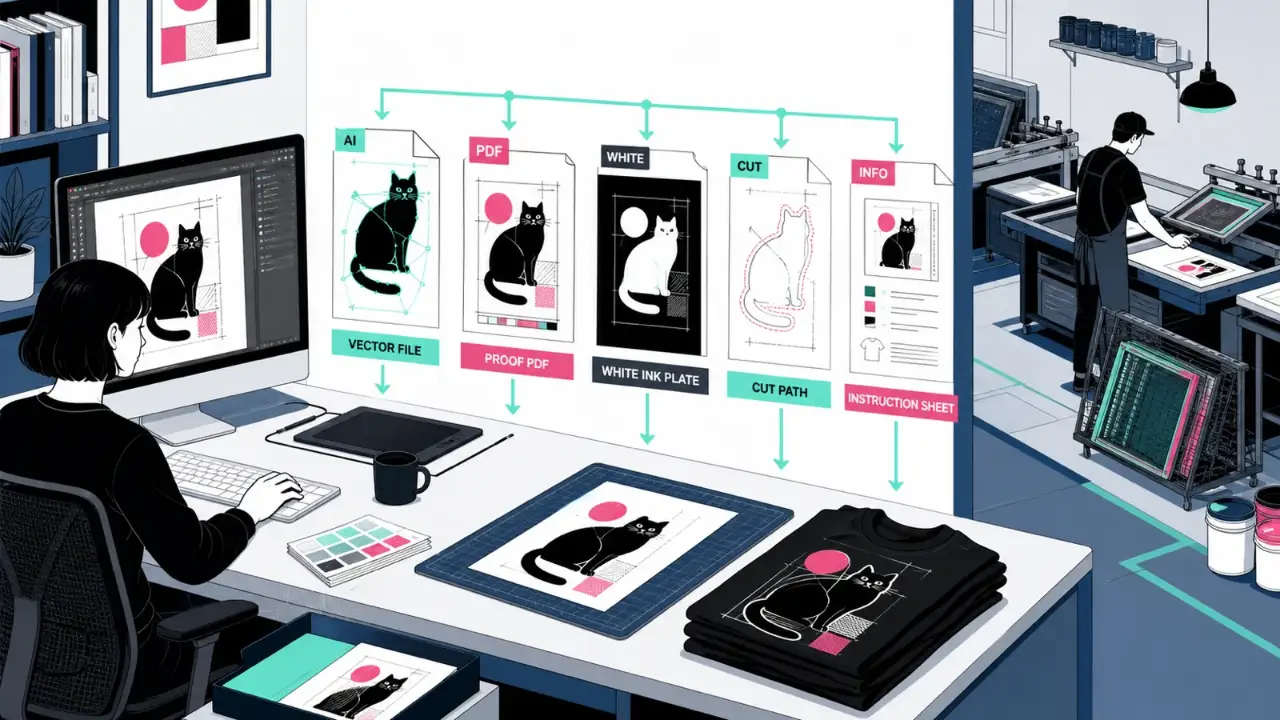
フォルダを開きます。
final.ai
final2.ai
final_fix.ai
final_fix_new.ai
final_really_final.ai
最新版はどれですか。
「どれやねん」
ファイル名が感情を持ち始めたら、だいたい管理が負けています。
作った本人には分かります。「final_fix_new.aiが昨日直したもので、final_really_final.aiはその前の最終です」と説明できます。
その説明を聞いた人は、少し遠い目をします。
デザインの完成度とは関係なく、古いファイルが製作へ回れば、間違ったものが正確に出来上がります。修正した文字も、変更した色も、直した寸法も、違う版が使われた瞬間に存在しなかったことになります。
ファイル名と修正履歴は、事務作業ではありません。
正しいデータを、正しい人へ、正しいタイミングで渡すための工程です。
01
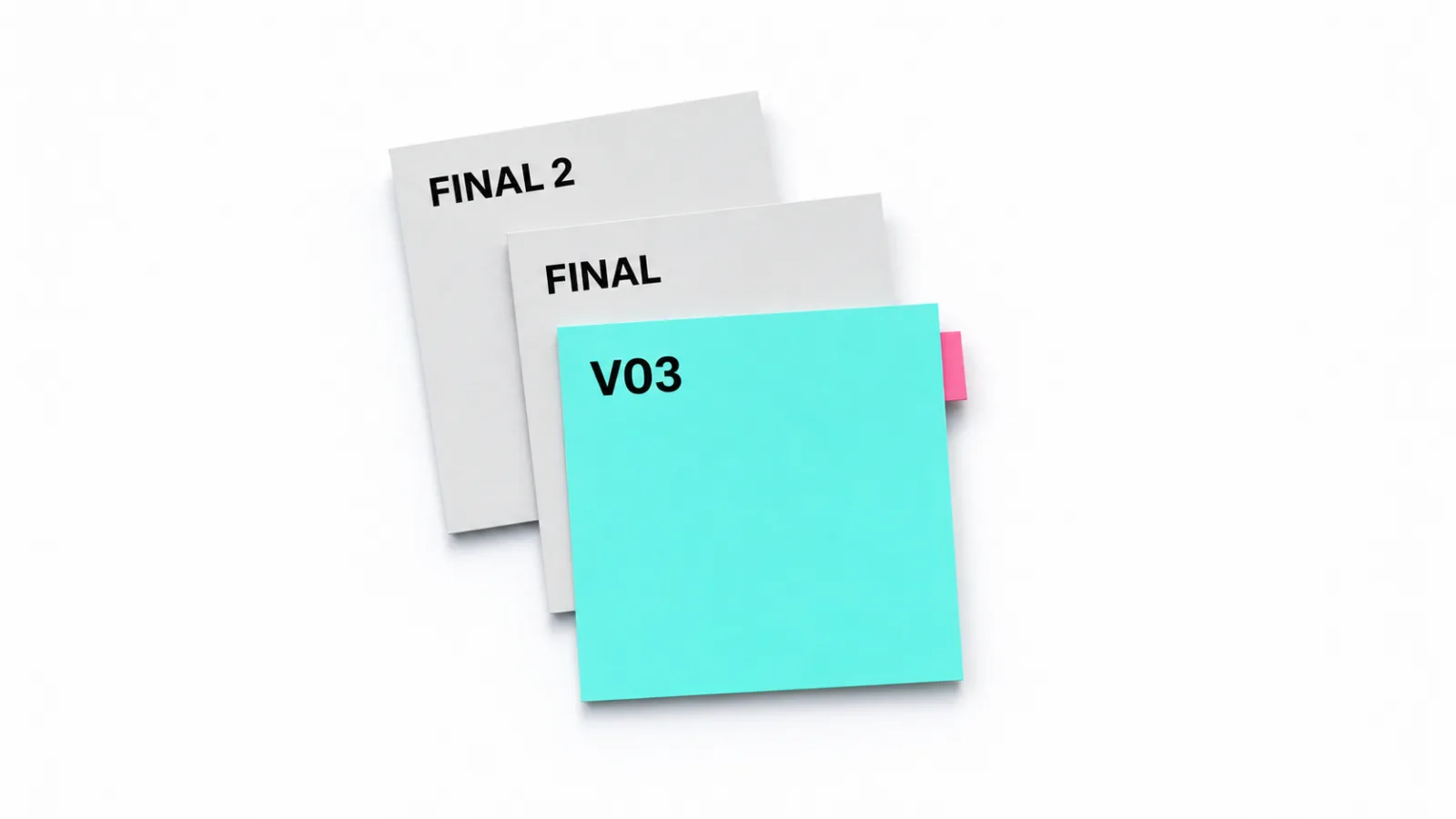
finalが4つある
最初の案が完成すると、final.aiと付けたくなります。
その後、文字を少し直します。
final2.ai
クライアントから最終修正が来ます。
final_fix.ai
念のため別名保存します。
final_fix_new.ai
この流れ自体は珍しくありません。問題は、時間が経ったとき、誰が見ても同じ結論へたどり着けるかです。
作った本人の頭の中には、保存した順番、修正した内容、メールのやり取りが残っています。引き継いだ人には、フォルダの中に並ぶ名前しかありません。
「new」と「final」のどちらが新しいのか。「fix」は何を直したのか。「最終」と「本当の最終」は、どちらが本気なのか。
ファイル名へ気持ちを込めても、履歴にはなりません。
必要なのは、保存した本人の記憶がなくても、名前と記録から最新版を判断できる状態です。
02
最新版は、名前を見れば分かるようにする
ファイル名には、必要な情報を一定の順番で入れます。
たとえば、
2026-07-11_project-name_v03_proof.pdf
2026-07-11_project-name_v03_production.ai
日付、案件名、版番号、用途です。
何を入れるかは会社や案件によって変わりますが、順番と表記をそろえることが重要です。毎回異なる命名を使うと、情報が入っていても比較しにくくなります。
日付
更新日を入れると、時系列を判断しやすくなります。ただし、日付だけでは同じ日に複数修正が出た場合に区別できません。また、ファイルを別の場所へコピーした日と、内容を更新した日が一致しないこともあります。
版番号
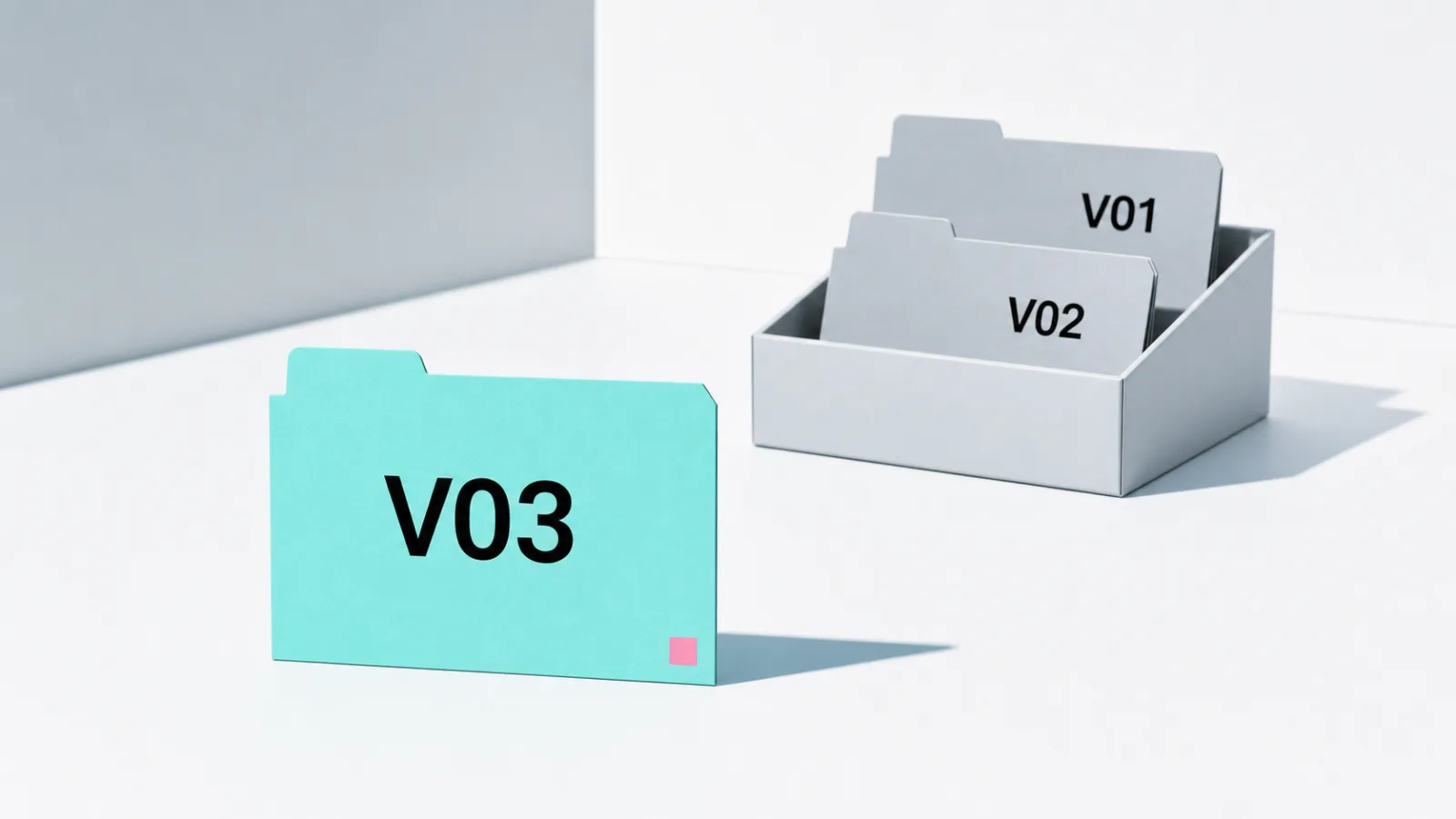
v01、v02、v03のように増やします。数字が一桁と二桁で混在する場合は、v01のように桁をそろえると、ファイル一覧の並び順が安定します。
用途
proof:確認用production:製作用preview:プレビューarchive:保管old:旧版
英語でなくても構いません。重要なのは、見た人が用途を誤解しないことです。
ファイル名は格好よくなくてよい。
迷わない方が強いです。
03
確認用と製作用を分ける
確認用PDFと製作用AIは、同じデザインを示していても役割が異なります。
確認用には、完成イメージ、寸法、注意書き、ページ番号、承認欄などを入れることがあります。製作用には、白版、カット線、塗り足し、特色、加工指示など、完成画像には見えない情報が必要です。
この二つを同じ名前で曖昧に扱うと、確認用PDFが製作へ回ったり、製作用データをクライアントが開いて、不要な線やレイヤーに戸惑ったりします。
たとえば、
project-name_v03_proof.pdf
project-name_v03_production.aiのように版番号をそろえ、用途を分けます。同じv03なら、確認された内容と製作用データが対応していると判断できます。
片方だけv04へ更新した場合は、対応が崩れます。
「PDFは合っています。AIは一つ前です」
やめてください。今、製作前です。
確認用を直したら、製作用も同じ版へ更新する。製作用を変更したら、確認用へ反映して再承認を取る。二つを一組として扱うことで、見た目と製作データのずれを防ぎます。
04
修正履歴は短く残す
すべての操作履歴を長文で残す必要はありません。
何を変えたかが分かれば十分です。
v01 初稿
v02 ロゴ位置を上へ10mm移動
v03 電話番号修正、黒をK100へ変更
v04 承認済み。製作用データ作成
修正履歴があると、差し戻しにも強くなります。「前の位置へ戻したい」と言われたとき、どの版へ戻せばよいか判断できます。履歴がない場合、古いファイルを一つずつ開き、目で違いを探すことになります。
間違い探しとしては、あまり楽しくありません。
履歴は、メール、チャット、管理表、ファイル内のメモなど、運用しやすい一か所へ残します。複数の場所へ別々の履歴を作ると、今度はどの記録が正式なのか分からなくなります。
正式な修正履歴をどこへ残すか、誰が更新するかを決めておくと、ファイル名と記録が対応します。
05
差し替えたら、古いファイルを止める
最新版を作って送れば終わり、ではありません。
古い共有リンクが残っていれば、誰かがそちらを開きます。メール添付の旧版を保存している人もいます。共有フォルダの上位に古いデータが残っていれば、名前が似ている方を選ぶかもしれません。
差し替えは、新しいファイルを置く作業であると同時に、古い入口を閉じる作業です。
- 共有フォルダの旧版を
archiveへ移す - 旧版へ
DO_NOT_USEを付ける - 古い共有リンクを停止する
- 差し替え連絡で旧版名と新版名を明記する
- 製作担当へ最新版を直接知らせる
- 製作開始後なら、差し替え可能かを確認する
単に「新しいのを送りました」では、どのファイルが無効になったか分かりません。
旧:project-name_v02_production.ai
新:project-name_v03_production.ai
v02は使用しないでください。
ここまで書けば、止める対象が明確になります。
新しい入口だけでなく、古い入口も見ます。
06
誰が承認したかまで残す
「最終」と「承認済み」は違います。
デザイナーが最終だと思っていても、クライアントがまだ確認していない場合があります。担当者が口頭でOKと言っても、社内決裁が終わっていないこともあります。
製作へ回せる状態かどうかを、ファイル名や管理表で区別します。
v03_proof
v03_approved
v03_productionただし、名前へapprovedを付けただけで、承認が成立するわけではありません。誰が、いつ、どの版を承認したかを、メールや管理システムへ残します。
「たしか電話でOKだったと思います」
記憶、急に自信を持つな。
納期が近づくほど、人の記憶は都合よく補完されます。しかし、製作を止めるか進めるかは、思い出の強さでは決められません。承認された版を特定できる状態にします。
07
ファイル名も、ものづくりの一部である
ファイル管理は、完成品には見えません。
きれいな名前を付けても、Tシャツの印刷が鮮やかになるわけではなく、看板の強度も上がりません。それでも、古いファイルが製作へ回れば、完成品は間違います。
図面が正しくても、違う図面を使えば意味がありません。
ファイル名と修正履歴は、正しいデータを正しい人へ渡すための道標です。複雑な管理システムを導入しなくても、日付、案件名、版番号、用途、承認状態をそろえ、旧版を使えない場所へ移すだけで、多くの混乱を減らせます。
次にファイル名へfinal_finalと付けたくなったら、一度だけ手を止めてください。
その名前を半年後に初めて見た人は、最新版だと判断できるでしょうか。
判断できないなら、気持ちではなく版番号を足します。
READ NEXT
次におすすめの記事
今回のテーマを、もう一つの判断へつなげる2本です。